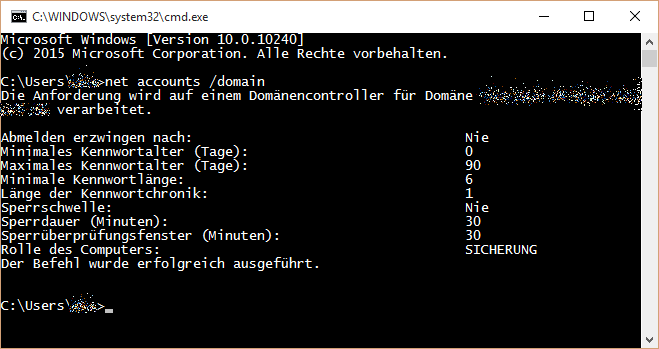
 Es ist unter Admins wenig bekannt, dass auch in einem Active Directory modernster Bauweise noch die alten simplen Admin-Kommandos aus den Zeiten von Windows NT funktionieren. Hier ein Beispiel.
Die Konten-Einstellungen der Domäne erhält man in einem CMD-Fenster mit dem Kommando
net accounts /domain
Dazu sind übrigens nicht einmal Adminrechte notwendig, das darf jeder Benutzer abfragen. Zwar enthält die Antwort nicht jedes konfigurierbare Detail (es fehlt etwa die Kennwortkomplexität), doch für eine schnelle Überprüfung oder Dokumentation ist das allemal hilfreich.
Kurzlink zu diesem Artikel:
http://faq-o-matic.net/?p=6947
Das PowerShell-Dokumentationsskript für Hyper-V “Get-HyperVInventory.ps1” ist jetzt in der neuen Version 2.2 freigegeben worden. Mit dem kostenlosen Skript kann man eine komplette Hyper-V-Umgebung in ihren technischen Details dokumentieren.
Die neue Version bietet diese Verbesserungen:
- Neue Report-Modi für einzelne Hosts (lokal und remote) sowie für einzelne VMs
- viele technische Daten ergänzt, z.B. eine Aufstellung des RAM und der vCPUs, die innerhalb eines Clusters zugewiesen sind
- Einfachere Bedienung des Skripts über das Menü
- Einfachere Bedienung per Kommandozeile oder Skript
Das Skript findet sich in der TechNet Gallery, wo man es kostenlos herunterladen kann:
[TechNet Get-HyperVInventory: Create inventory reports of Hyper-V environments]
https://gallery.technet.microsoft.com/Get-HyperVInventory-Create-2c368c50
Kurzlink zu diesem Artikel:
http://faq-o-matic.net/?p=7077
Dieser Artikel erschien zuerst auf Kais Blog tempdir.de.
Die Anzahl gefährlicher Sicherheitsücken im Flash Player zwingt Hersteller Adobe immer wieder, selbst zwischen den festgelegten Patchdays, Korrekturen für den Flashplayer zu veröffentlichen. Um diese schnellstmöglichst weitgehend automatisiert auszurollen, nutz(t)e ich für die Updates auf den Rechnern im Unternehmen die Funktion des Flash Players, einen internen Webserver ansprechen zu können. In diversen Anleitungen und Dokus seitens Adobe wird dieses Szenario mehr oder weniger (eigentlich eher weniger) ausführlich beschrieben. Darum bereite ich das hier mal etwas auf.
Konfiguration des Flash-Players
Der Flashplayer läßt sich mittels einer lokalen Konfigurationsdatei namens mms.cfg konfigurieren. Diese Datei befindet sich, je nach Ausführung des Flashplayers und der Windowsversion, ob 32 oder 64 bit , im Verzeichnis C:\Windows\SysWOW64\Macromed\Flash\mms.cfg (32 bit Flashplayer auf 64 bit Windows) oder C:\Windows\System32\Macromed\Flash\mms.cfg (64 bit Flashplayer oder 32 bit Flashplayer auf 32 bit Windows). Ist sie nicht vorhanden, kann man sie mittels Texteditor erstellen.
Folgende Parameter gehören in die Datei:
AutoUpdateDisable=0
SilentAutoUpdateEnable=1
SilentAutoUpdateServerDomain=Updateservername
AutoUpdateDisable setzt man auf 0 und aktiviert somit AutoUpdate. SilentAutoUpdateEnable bedeutet dem Updatedienst, seine Dienste unauffällig im Hintergrund zu erledigen, SilentAutoUpdateServerDomain betitelt schließlich den Server, auf welchem der Updatedienst nach Updates suchen soll. Dieser letzte Eintrag ist wichtig im Hinblick auf die folgende Beschreibung des Webservices.
… weiterlesen
Kurzlink zu diesem Artikel:
http://faq-o-matic.net/?p=7072
Microsoft sieht leider keine offizielle Möglichkeit vor, eine App in Windows 10 per Kommandozeile zu starten. Damit lässt sich auch der neue Browser Edge nicht ohne Weiteres in dieser Form aufrufen, etwa per Batch.
Mit ein wenig Trickserei ist es aber möglich, wenn man es wirklich braucht. Die Edge-App startet man so:
start "shell:appsfolder\Microsoft.MicrosoftEdge_8wekyb3d8bbwe!MicrosoftEdge" "http://www.kaczenski.de"
Das Kommando “start” ist ein normaler Shell-Befehl, den es seit Windows 95 gibt. Er ruft ein Dokument mit der zugehörigen Anwendung auf. Hier gibt man den Pfad zur App an – und der ist leider alles andere als intuitiv. Ganz hinten kann man dann im Fall des Edge-Browsers noch den gewünschten URL als Parameter mitgeben. Weitere Schalter scheint Edge derzeit nicht zu unterstützen.
… weiterlesen
Kurzlink zu diesem Artikel:
http://faq-o-matic.net/?p=6950
In diesem Artikel möchte ich euch nun endlich die Möglichkeiten, die Azure Active Directory Connect in der Custom Installation Variante mitbringt, näherbringen. Die Installation mittels der Express Variante habe ich ja bereits im Artikel http://www.faq-o-matic.net/2015/08/10/azure-active-directory-connect-komponenten-und-express-installation/ beleuchtet. Wie bisher ist der notwendige Installer im Microsoft Download Center (http://www.microsoft.com/en-us/download/details.aspx?id=47594) zu beziehen. Zum Zeitpunkt der Installation handelt es sich hierbei um die Version 1.0.8667.
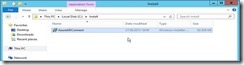
Nach dem erfolgreichen Download der Installationsdatei wird die Einrichtung von Azure Active Directory Connect mit dem Aufruf der AzureADConnect.msi gestartet.
… weiterlesen
Kurzlink zu diesem Artikel:
http://faq-o-matic.net/?p=7060
 Am kommenden Donnerstag, dem 12. November, werde ich mir ein Streitgespräch mit Jens Söldner liefern zum Thema: VMware versus Hyper-V. Das Ganze findet als Live-Webinar des heise-Verlags statt. Die Moderation hat Fred Hantelmann, Experte in Rechenzentrums- und Virtualisierungsthemen.
Der Schlagabtausch findet um 11:00 Uhr im Web statt, Teilnehmer können sich danach auch eine Aufzeichnung im On-Demand-Verfahren ansehen.
Hier gibt es Näheres und die Anmeldung:
[Schlagabtausch: vSphere versus Hyper-V]
http://www.heise-events.de/vSphereVersusHyperv/
Kurzlink zu diesem Artikel:
http://faq-o-matic.net/?p=7069
Microsoft hat soeben angekündigt, dass sie den Speicherplatz im Cloud-Speicher OneDrive radikal reduzieren wollen. Dies setzt einen Großteil der Anwender unter Handlungsdruck.
Der Grund dafür sei, so Microsoft, dass einige Anwender insbesondere das Angebot “unbegrenzten Speicherplatzes”, das es bei bestimmten Office-365-Verträgen gab, allzu exzessiv genutzt hätten. Diese Aussage hinterlässt mich fassungslos. Haben die in Redmond wirklich nicht damit gerechnet, dass jemand das ausnutzt?
Hier die wichtigsten Änderungen:
- kein “unlimited Storage” mehr für Office-365-Abonnenten der Stufen Home, Personal oder University. Das Maximum liegt künftig bei 1 TB.
- keine neuen Verträge mehr über 100 oder 200 GB. Das Maximum liegt bei 50 GB.
- Die kostenlose Version reduziert sich für alle (!) von 15 GB auf 5 GB. Der Aufschlag von 15 GB, den es für die Anbindung der Foto-Galerie von Smartphones gab, entfällt ebenfalls.
Wer bislang mehr gespeichert hat, als die Maximalwerte künftig zulassen, soll für weitere 12 Monate darauf zugreifen können. Nach 90 Tagen aber nur noch lesend. Nach 12 Monaten wird gelöscht.
Hier die FAQ von Microsoft:
[OneDrive Changes FAQ | OneDrive Blog]
https://blog.onedrive.com/onedrive_changes_FAQ/
Kurzlink zu diesem Artikel:
http://faq-o-matic.net/?p=7064
BGInfo, das nützliche Info-Tool für den Windows-Desktop, eignet sich am besten, wenn man es auf einem Rechner automatisch bei jeder Benutzeranmeldung ausführt. Eine simple Möglichkeit, das zu tun, besteht darin, es per Autostart aufzurufen.
In aktuellen Windows-Versionen ist das allerdings nicht ganz einfach, weil man an den Autostart-Ordner nicht so leicht herankommt. Daher habe ich ein kleines Skript geschrieben, das die Aufgabe erledigt: Es erzeugt einen Link auf BGInfo im Autostart-Ordner des All-Users-Profils. Dabei bindet es gleich eine BGI-Datei ein, die die Informationen für BGInfo vorgibt.
So geht’s:
- BGInfo herunterladen und in einem Ordner namens “BGInfo” entpacken.
- In denselben Ordner das Skript legen.
- Ebenfalls in denselben Ordner eine BGI-Datei legen (z.B. diejenige, die in unserem Download enthalten ist).
- Den ganzen Ordner BGInfo kopieren nach “Program Files (x86)” – etwa mit folgendem Kommando in einem CMD-Fenster das mit Adminrechten (!) läuft:
robocopy „c:\MeinOrdner\BGInfo“ „%ProgramFiles(x86)%\BGInfo“
- Das Skript als Administrator mit cscript ausführen – am besten aus demselben CMD-Fenster:
cscript Create-BGInfoLaunchShortcut.vbs
- Fertig
Hier unser Skript mit der BGI-Datei:
 Create-BGInfoLaunchShortcut (1,2 KiB, 6.736-mal heruntergeladen, letzte Änderung am 26. Oktober 2015)
Kurzlink zu diesem Artikel:
http://faq-o-matic.net/?p=6936
Die Ausgangssituation zu diesem Problem war, dass bei einer Benutzerin in der Personalabteilung sich das Benutzerkonto permanent sperrte. Ein aktiviertes Server-Auditing zeigte eindeutig, dass es ihr primärer Rechner war, von dem die Sperrung kam. Mittels der ALTools.exe (aus den Account Lockout and Management Tool Suite von Microsoft) konnten der Zeitpunkt der Sperrung und der Auslöser eingegrenzt werden. Ein Passwort-Raten durch Dritte war damit ausgeschlossen.
Der Auslöser war die Personalsoftware. Jedes Mal, wenn über den Link auf dem Desktop die Anwendung am Server aufgerufen wurde, wurde dreimal ein falsches Passwort gesendet. Bei weiteren unvermeidlichen Arbeiten mit der Software wurde irgendwann der Schwellenwert zur Sperrung erreicht. Die erste Vermutung: ein gespeichertes Passwort, dass nach der letzten Passwortänderung tapfer weiter das alte Passwort sendet. Also wurde in der Anmeldeinformationsverwaltung der Systemsteuerung der Windows-Tresor überprüft. Doch dieser war leer und unbenutzt.
Als nächstes hat sich diese Benutzerin an einem anderen Rechner angemeldet. Die Software lief problemlos, und das Konto wurde nicht gesperrt. Dann hat sich ein anderer Benutzer am ersten Rechner angemeldet. Die Software lief problemlos und auch hier wurde das Konto nicht gesperrt.
Aus Erfahrung war jetzt das Benutzerprofil der Hauptverdächtige. Das alte Profil wurde ordnungsgemäß gesichert, entfernt und ein neues Profil angelegt. Das Problem blieb jedoch bestehen.
… weiterlesen
Kurzlink zu diesem Artikel:
http://faq-o-matic.net/?p=6943
 Auf Einladung des heise-Verlags werde ich am 12. November 2015 gemeinsam mit Jens-Henrik Söldner ein Live-Webinar halten. Das Thema: Ein “Schlagabtausch” zwischen den beiden Virtualisierungs-Plattformen vSphere und Hyper-V.
Was sind die Eigenheiten, welche die Vor- und Nachteile der beiden Welten? Das Gespräch findet in Form einer TV-Diskussion statt. Für die Moderation sorgt Fred Hantelmann.
Näheres und die Anmeldung gibt es hier:
[Schlagabtausch: vSphere versus Hyper-V]
http://www.heise-events.de/vSphereVersusHyperv/
Kurzlink zu diesem Artikel:
http://faq-o-matic.net/?p=6941



 Kategorie:
  Translate EN
 Es ist unter Admins wenig bekannt, dass auch in einem Active Directory modernster Bauweise noch die alten simplen Admin-Kommandos aus den Zeiten von Windows NT funktionieren. Hier ein Beispiel.